
本站提供最新Flash插件下载及使用帮助!
谷歌浏览器还能使用Flash Player播放器吗?
众所周知,谷歌浏览器自2020年12月31号起不再支持Flash Player。自此,各大浏览器也推出相应方案,不再支持Flash。甚至一些主流视频播放器,也不再支持Flash动画文件播放。PowerPoint2016软件,也不支持插入Flash动画文件,Flash已成为昨日黄花。
但过去很多网站中的文本浏览和视频播放,都是基于Flash Player的播放器,所以现在网站基于此技术的文本阅读和视频播放,受到影响,不能使用。今天,很多老师反馈,看不了网站中的教学设计和视频案例,一想,老师们用的肯定是谷歌浏览器,所以推荐老师们去用360浏览器,暂时解决老师们能否学习的问题。
对于一直使用谷歌浏览器的人来说,谷歌浏览器就不能再用了吗?
作为资深使用者,比较不死心,查找解决的办法。找了一个笔记本,测试了一下,虽然步骤比较复杂,要解决三大问题,但还是能解决Flash应用问题的。
一、解决谷歌浏览器不直接允许使用Flash的问题
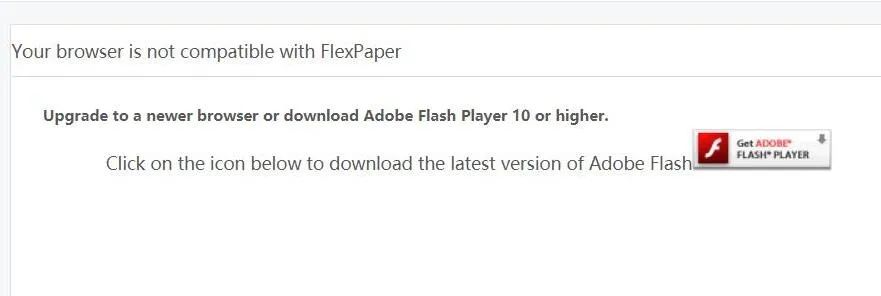
步骤1:登录网站,打开相应的网页,在本来应该浏览文本的地方,却出现了浏览器不兼容Flash插件,要更新浏览器或下载Flash Player更高版本的提示,如图。
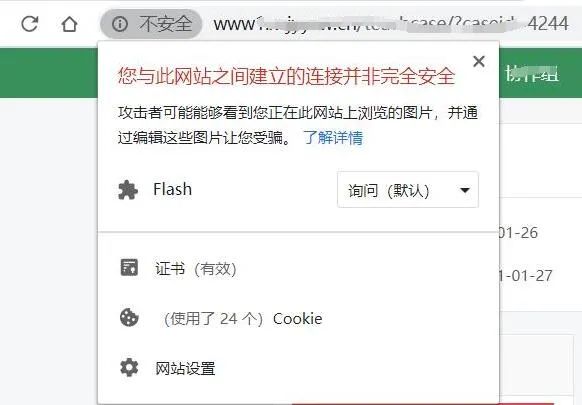
步骤2:这时不要着急更新浏览器和Flash。要先解决谷歌浏览器允许Flash插件的问题。在浏览器的地址栏,右击网页地址前的圈叹号,出现下拉菜单,如图,可以看到Flash选项,对于Flash插件默认状态是“询问”,而不是直接使用。
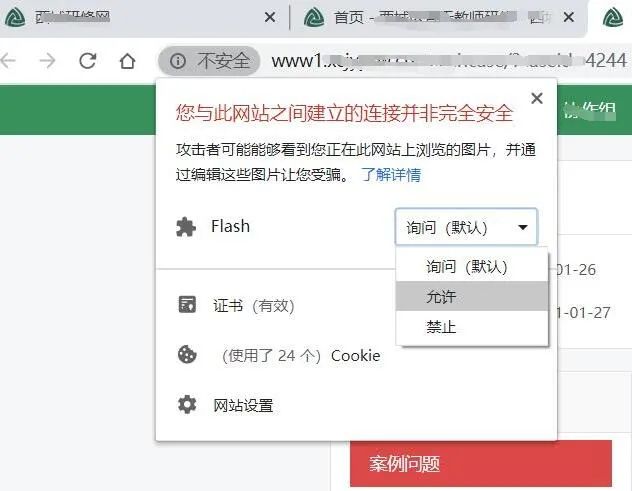
步骤3 :在下拉菜单的Flash选项,点击右侧的向下小三角,选择“允许”选项,如下图。然后在网页空白处,单击。
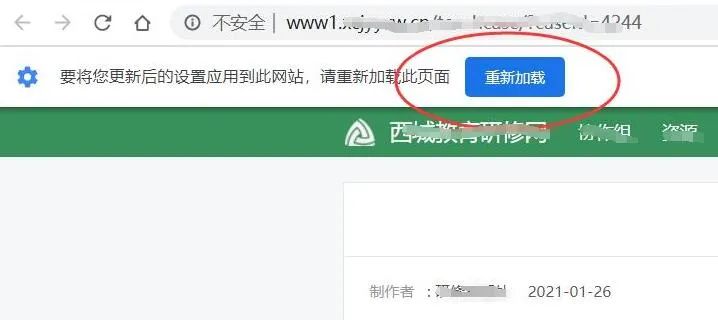
步骤4:上步骤操作后,网页最上面会提示,要将更新后的设置应用到此网站,需要点击“重新加载”按钮,这时,点击蓝色“重新加载“按钮,将浏览器设置为允许使用Flash插件,就能正常使用Flash插件了。
注:有可能每次开机后,都要执行一下这个操作,让谷歌浏览器允许使用Flash插件。
二、解决Flash Player不是最新版本的问题
一般解决谷歌浏览器允许使用Flash插件问题后,就能正常浏览文本和观看视频了,若出现Flash Player不是最新版本的提示,就要去更新Flash Player插件。

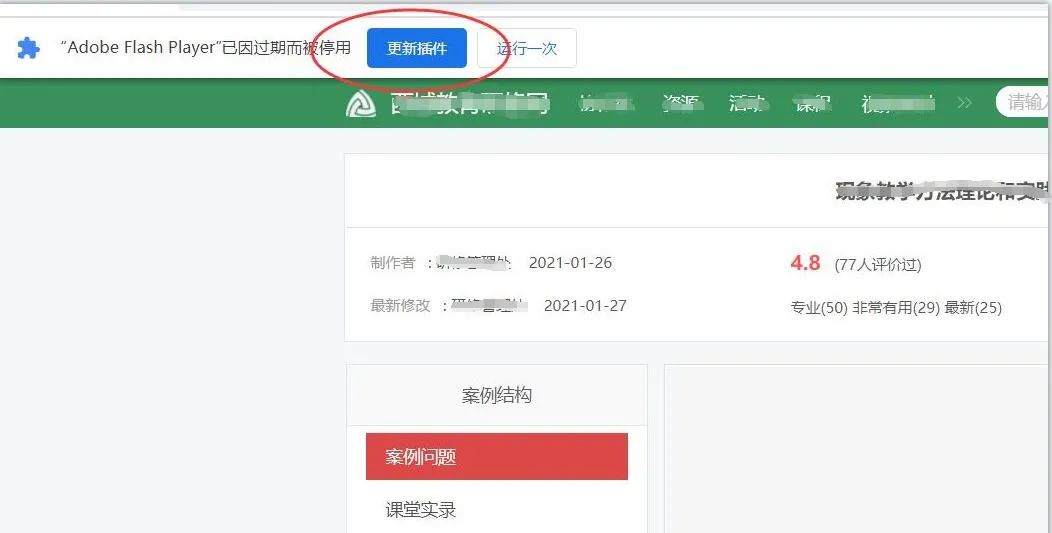
步骤1:这时谷歌浏览器网页最上面,后出现提示“Adobe Flash Player“已因过期而被停用,需要更新插件,这时点击蓝色“更新插件“按钮,去Adobe Flash Player网站更新此插件。
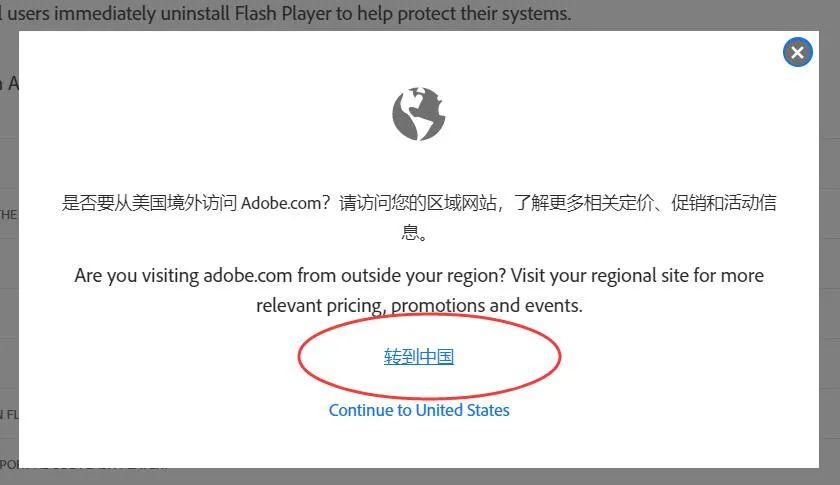
步骤2:根据提示,点击“转到中国“。在Adobe Flash Player首页,点击直接下载“下载官方版”(或右击“另存为”命令),下载最新软件包。
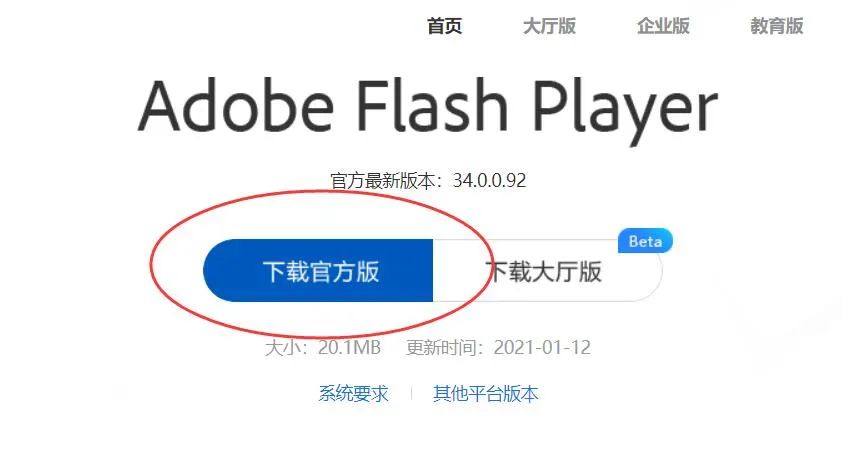
步骤3:在下载的文件夹中,找到下载的软件“flashplayerpp_install_cn.exe”,然后,双击“运行”按钮安装。
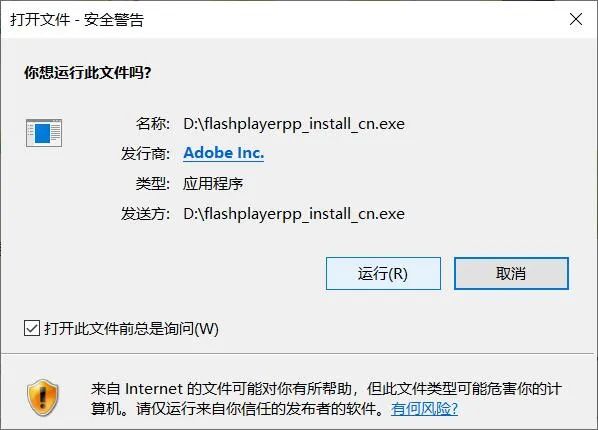
步骤4:安装过程,可以看到安装进度条,当安装完成后,点击“完成”按钮,这时需要重新启动浏览器。
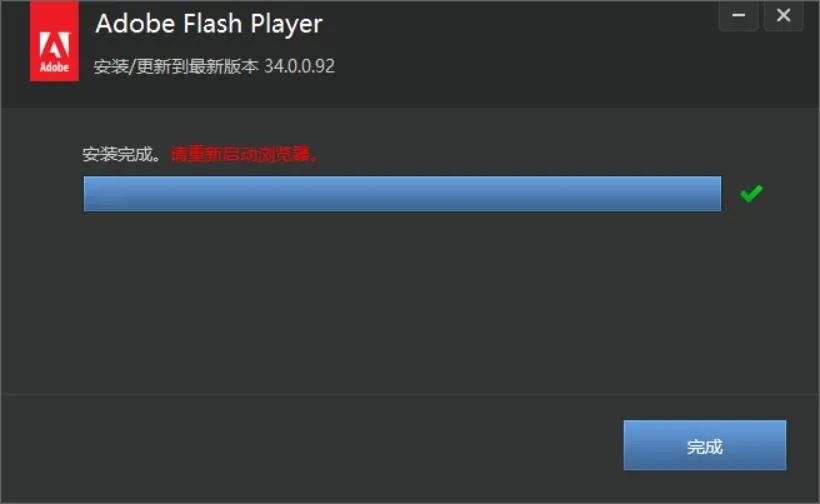
步骤5:重新启动浏览器后,再登录网站,就可以浏览教学设计文本了。
三、解决Flash必要系统组件未能正常运行的问题
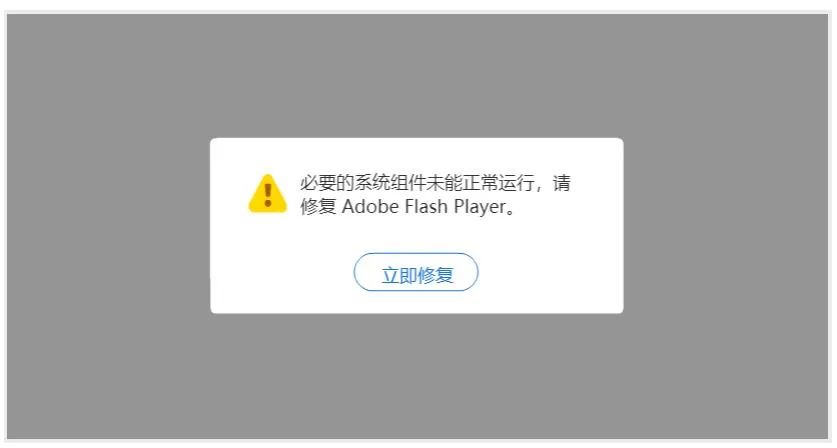
若在文本浏览或视频播放过程中,出现“必要的系统组件未能正常运行,请修复Adobe Flash Player”对话框,如下图,则有可能“Flash Helper Service”没有被正确启动,需要设置成“自动”启动。
步骤1:按Windows+r键,快速调出“运行”窗口,输入“services.msc”,点击“确定”。这时出现“服务”对话窗口。
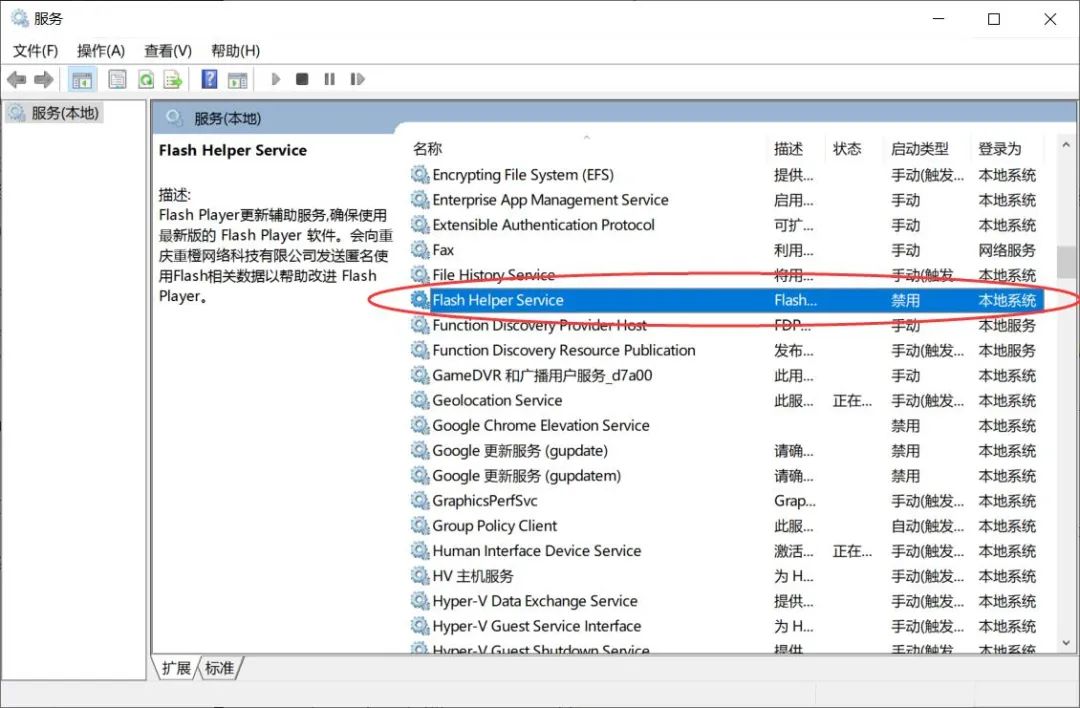
步骤2:在弹出的“服务”窗口,找到“Flash Helper Service”,如下图,可以看到启动类型是“禁用”。
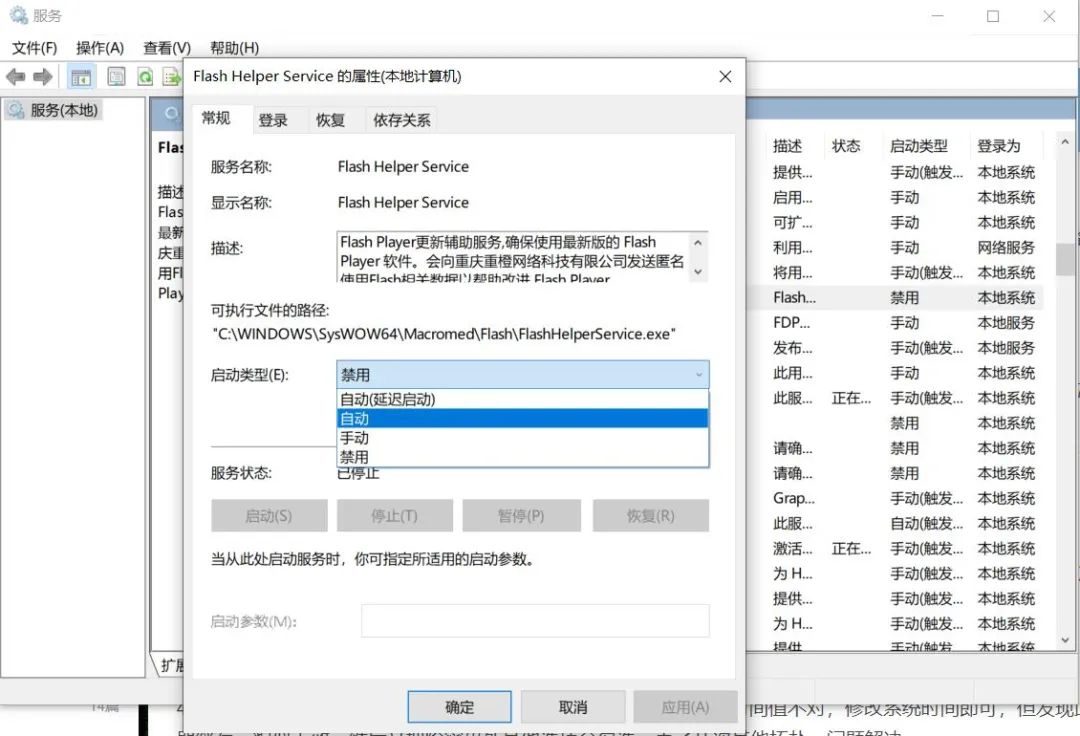
步骤3:点中“Flash Helper Service”,鼠标右击,选择属性,在常规页面下,把启动类型改为“自动”,然后点击“应用”按钮,再点击“确定”按钮,如下图。
步骤4:选中“Flash Helper Service”,鼠标右击,然后点击菜单上“启动”命令。
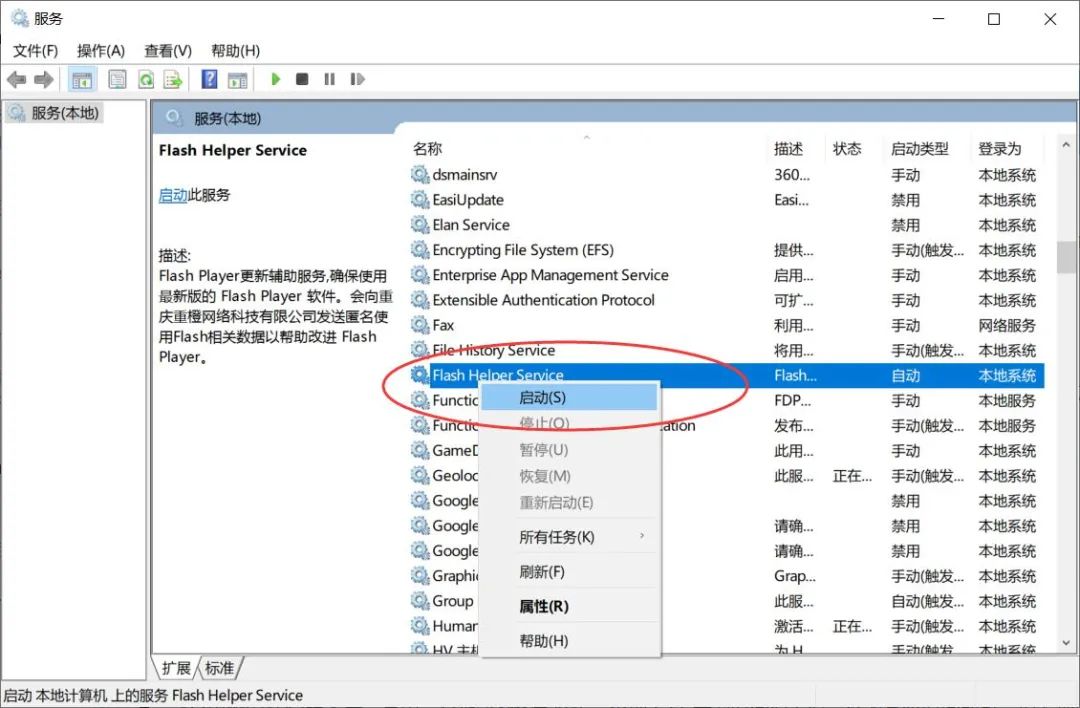
步骤5:启动完成后重新打开谷歌浏览器,问题就解决啦!
注:
1.Flash HelperService进程是Flash新版的一个服务,会打开流氓广告,所以安全软件会将其屏蔽。
2.测试环境:Windows10,GoogleChrome 81.0.4044.138,Adobe Flash Player 34.0.0.92